Posts

LinuxONE Community Cloud

Image
LinuxONE Community Cloud 注册网址 https://linuxone.cloud.marist.edu/#/login 优点: 不限流量 无需登记信用卡等支付信息 仅需一个Email地址即可注册 VPS硬件配置为 VCPUS:2 / RAM:4096MB / Root Disk:50GB 系统映像为 ubuntu22.04

永久免费的甲骨文云,升级到付费客户的益处和风险提示

Image
永久免费的甲骨文云一直提示我升级到付费客户,我查阅了一些资讯后,了解到升级到付费账户,只要还在原有的免费额度内使用,应该不会产生费用,但是一旦如果你超过免费额度使用,那产生费用需要支付,将是不可避免的了。那我们升级到付费账户,既然有超支的风险,为什么要冒风险去升级呢?原因是,第一可以开到免费的ARM主机,因为免费帐户抢到资源紧张的ARM虚拟机实在太难了。第二,可以跨区域创建实例,比如注册在圣何塞的付费用户,可以选址英国或者法国,新建实例。最多4个免费实例,可以开设在4个不同的地区,那么对于有这类需求的小伙伴,将是非常值得去升级试试的。目前,我刚在线提交了免费帐户升级到付费账户的申请,正在审核中。后续我将根据自己的需求,测试升级后账户的使用情况,敬请期待~  

在甲骨文云上安装nextcloud

Image
#!/bin/bash # Update apt sudo apt update # Install snapd sudo apt install snapd # Install Nextcloud via snap sudo snap install nextcloud # Manually install Nextcloud with admin pw "kizens" sudo nextcloud.manual-install admin kizens # Set trusted domain for Nextcloud sudo nextcloud.occ config:system:set trusted_domains 1 --value=cloud.yourdomain.com # Open ports 80 and 443 sudo iptables -A INPUT -p tcp -m state --state NEW -m tcp --dport 80 -j ACCEPT sudo iptables -A INPUT -p tcp -m state --state NEW -m tcp --dport 443 -j ACCEPT # Save the iptables rules sudo iptables-save > /etc/iptables/rules.v4 # sudo iptables-restore </etc/iptables/rules.v4 sudo iptables-restore < /etc/iptables/rules.v4 # Enable HTTPS with Let's Encrypt sudo nextcloud.enable-https lets-encrypt # Restart Nextcloud sudo snap restart nextcloud --将以上代码逐行执行 或 save as nextcloud-setup.sh 注意修改初始密码kizens 以及绑定域名为你自己的 域名 cloud.yourdomain.com  请在域名注册商处修改2级域名的A记录,指向甲骨文云主机的公网IP 然后执行,以下2行命令,第一行是修改文件属性,第二行是执行...

SRT时长统计python程序源代码

Image
  目前只有一个初级的版本,计算单个srt文件的时长总和。只需要把文件的最后3行处的文件名.srt替换成你需要统计的那个文件名即可。 备注需要被统计时长的srt文件需要与该py文件在同一个文件目录下。  在Windows上安装Python非常简单,只需按照以下步骤操作即可: 前往Python官网下载页面: https://www.python.org/downloads/windows/ 在下载页面中,选择适合你操作系统的Python版本。通常建议选择最新版本,例如Python 3.10.0。 下载完成后,双击下载的安装包,打开安装程序。 在安装程序中,按照提示点击“Next”按钮,直到进入“Customize Python”页面。 在“Customize Python”页面中,建议勾选“Add Python 3.10 to PATH”选项,以便在命令行中可以直接使用Python命令。 点击“Install”按钮,开始安装Python。 安装完成后,可以在“Start”菜单中找到Python的安装目录。也可以在命令行中输入“python”命令,验证Python是否已经成功安装。 以上就是在Windows上安装Python的简单步骤。如果需要对Python进行更深入的学习和使用,可以参考Python官方文档或者其他相关的教程。 --以下是python程序源代码,将其全选复制保存为SRT-TDM.py即可在安装了python的环境下运行-- import codecs import re from datetime import timedelta def calculate_total_duration(file_path):     with codecs.open(file_path, 'r', encoding='utf-8') as f:         srt_content = f.read()     # 其他代码            # 使用正则表达式匹配时间戳   ...

Stable Diffusion AI绘图工具的Web界面

安装Stable Diffusion AI绘图工具的Web界面需要使用Google Colab平台,该平台提供了一个免费的云端Jupyter Notebook环境,可以让用户使用Python进行数据分析和机器学习等任务。以下是安装Stable Diffusion AI绘图工具的Web界面的步骤和优势: https://github.com/camenduru/stable-diffusion-webui-colab 模型 https://civitai.com/

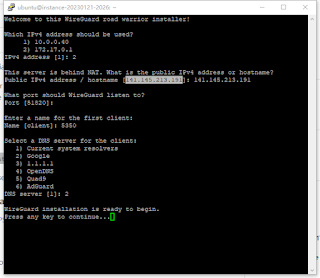
github.com/Nyr/wireguard-install

Image
继上一期介绍纯命令行安装OPENVPN服务器之后,又发现了同一家Nyr的纯命令行安装wg开源代码。 来源如下:https://github.com/Nyr/wireguard-install 也是2行代码,直接生成二维码可以供手机扫描使用。这样省去了下载配置文件的麻烦,非常省心。 首先下载安装脚本 wget https://git.io/wireguard -O wireguard-install.sh 更改文件为可执行属性 chmod +x wireguard-install.sh 然后执行 sudo ./wireguard-install.sh 回答一些参数设置的问题,就可以安装起来了...